チームが安全に
AIを使うための
統制型AIエージェント

kelvエージェントは、社内に散らばった情報を集め、会社のルールの範囲で仕事を進めます。SlackやTeams、専用のワークスペースから使えます。

対応するAIモデル
ClaudeOpenAIGeminiDeepSeekQwenLlama ClaudeOpenAIGeminiDeepSeekQwenLlama
kelvエージェント

会話で仕事を頼める
AIエージェント

SlackやTeamsでメンションするだけで、資料の整理やタスクの起票を任せられます。依頼は会社のルールを確認してから実行され、操作履歴が残ります。

Slack / Aster画面イメージ
# 営業部
佐
佐藤10:02

@kelv来週の提案に向けて、先月の商談メモから論点を整理してください

kelvが参照情報を確認しています
kelvAI完了10:03

商談メモ4件と提案の型を確認しました。論点を3つに整理し、論点メモを作りました。

  • 参照情報を確認9月の商談メモ4件、提案の型v1.2
  • 論点メモを作成予算、導入時期、決裁の流れの3点
  • 担当者の確認待ち社外への共有は確認後に行います
論点メモ(来週の提案)v0.1/たたき台/ワークスペースに保存
文書を開く
タスクにする修正を依頼
統制層で行われることkelv統制層
  1. 01依頼を受け取る業務層のkelvエージェントから
  2. 02情報を集める商談メモ4件、提案の型
  3. 03ルールを確認する参照は営業部のみ、社外共有は承認制
  4. 04モデルで実行する用途に合わせてClaudeを選択
  5. 05記録を残す依頼者、参照、結果を実行記録へ

画面・会話・組織名は架空のデザイン例です。

仕組み

散らばった情報を集め、
ルールの範囲でAIモデルを動かす

散らばった情報を、kelvエージェントが集める

仕事に必要な情報は、ツールごとに散らばっています。会話はSlackやTeams、資料はDriveやNotion、顧客情報はSalesforceです。kelvエージェントは業務層の窓口として依頼を受け、必要な情報を集めて統制層に渡します。

会社のルールと、依頼者の権限を確認する

集めた情報は、統制層の1か所にまとまります。依頼には、あらかじめ決めた会社とチームのルールを適用します。さらに、kelvエージェントが動けるのは依頼した人の参照権限と実行権限の範囲内だけです。その人が見られない資料は読まず、できない操作は行いません。実行はすべてここを通り、同じ形式で記録が残ります。

確認を終えた仕事だけを、AIモデルで実行

統制層での確認を終えた仕事だけが、AIモデルで実行されます。Claude、OpenAI、Gemini、社内のLLMなどを用途に合わせて使い分けます。社内に置くローカルLLMの構築もお手伝いします。

モデル層
Claude
OpenAI
Gemini
Llama
Qwen
社内LLM
統制層
集めた情報
統制ルール
依頼者の権限
記録
kelv
業務層
SlackTeamsDriveNotionSalesforceGmailExcel
kelvエージェント
散らばった情報kelvエージェント統制ルール適用・記録済み
使い方

部門ごとの活用例

依頼は、普段のチャットと同じ書き方で送れます。kelvエージェントは、部門のルールと権限の範囲で作業します。

01営業
@kelv来週の商談に向けて、過去の提案と議事録から論点をまとめて

論点メモを作りました。先方への送付は承認後に行います。

承認待ち

02経営企画
@kelv毎週月曜9時に、部門ごとの数字をまとめて共有して

自動実行に登録しました。結果は受信トレイに届きます。

登録済み
03管理部門
@kelv今月の経費精算から、規程に合わない申請を洗い出して

3件を抽出し、申請者への確認依頼を下書きしました。

完了
04開発
@kelv昨日の障害の経緯をまとめて、再発防止のタスクを起票して

報告書の下書きと、タスク4件を起票しました。

完了
05カスタマーサポート
@kelv問い合わせの履歴から、よくある質問の回答案を作って

回答案を12件作りました。公開前のレビューを依頼しています。

レビュー待ち
06人事
@kelv面接メモから評価の観点を整理して、次の面接官に共有して

評価シートを作り、採用チームだけに共有しました。

完了

依頼と結果は、説明のための例です。

普段お使いのツールと連携

連携先には対応予定のものを含みます。対応状況は、導入のご相談時にご案内します。

SlackTeamsGoogle DriveGmailGoogle CalendarGoogle SheetsNotionBoxSharePointOutlookExcelWordPowerPointSalesforceHubSpotGitHubJiraZoom
安全に任せる

決めたルールの範囲で、
自律して動く

kelvエージェントは、任された範囲の作業を自分で進めます。社外への送信や削除など、取り消せない操作は承認がないと実行しません。

# 営業部画面イメージ
田
田中14:10

@kelv提案書を先方の高橋様に送っておいて

kelvAI承認待ち14:10

社外への送信には承認が必要です。営業部長に承認を依頼しました。

送信内容を確認
操作
メール送信/社外
宛先
高橋様(架空)
添付
導入提案書v0.4
修正を依頼承認して送信

承認するまで送信されません。

山
山本14:26

@kelv古い顧客データをまとめて削除して

kelvAI実行を見送り14:26

顧客データの削除は、実行ポリシーで禁止されています。対象の一覧を作り、管理者に確認を依頼しますか。

一覧を作るやめる
  1. 01

    参照できるのは、許可された範囲だけ

    情報ポリシーで、部門や業務ごとに参照できる資料と保存先を決めます。

  2. 02

    取り消せない操作は承認制

    社外への送信や削除など、決めた操作は責任者が承認するまで進みません。

  3. 03

    すべての操作履歴を記録

    誰の依頼で、どのモデルを使い、何をしたかを残します。監査の担当者が経緯をたどれます。

  4. ルールと記録の仕組みを見る →
kelvワークスペース

依頼した仕事は、
ワークスペースにまとまる

kelvには、エージェントと働く専用のワークスペースがあります。SlackやTeamsで頼んだ仕事も、文書、タスク、自動実行としてここにまとまります。

人とAIが同じ会話の中で仕事を進める

kelvエージェントはこれまでのやり取りを踏まえて、メンバーと一緒に作業します。

01情報を1か所にまとめる

チャット・ドキュメント・タスク・自動実行が同じプロジェクトにまとまります。kelvエージェントは、そのすべてを参照して動きます。

02同じ情報を見ながらAIと作業する

責任者の判断やこれまでの経緯を踏まえ、AIが権限の範囲内でメンバーと並行して作業します。

03会話からそのままタスクを起票する

「1、2、3をすべて起票して」と返すだけで、担当者付きのタスクとしてボードに起票できます。
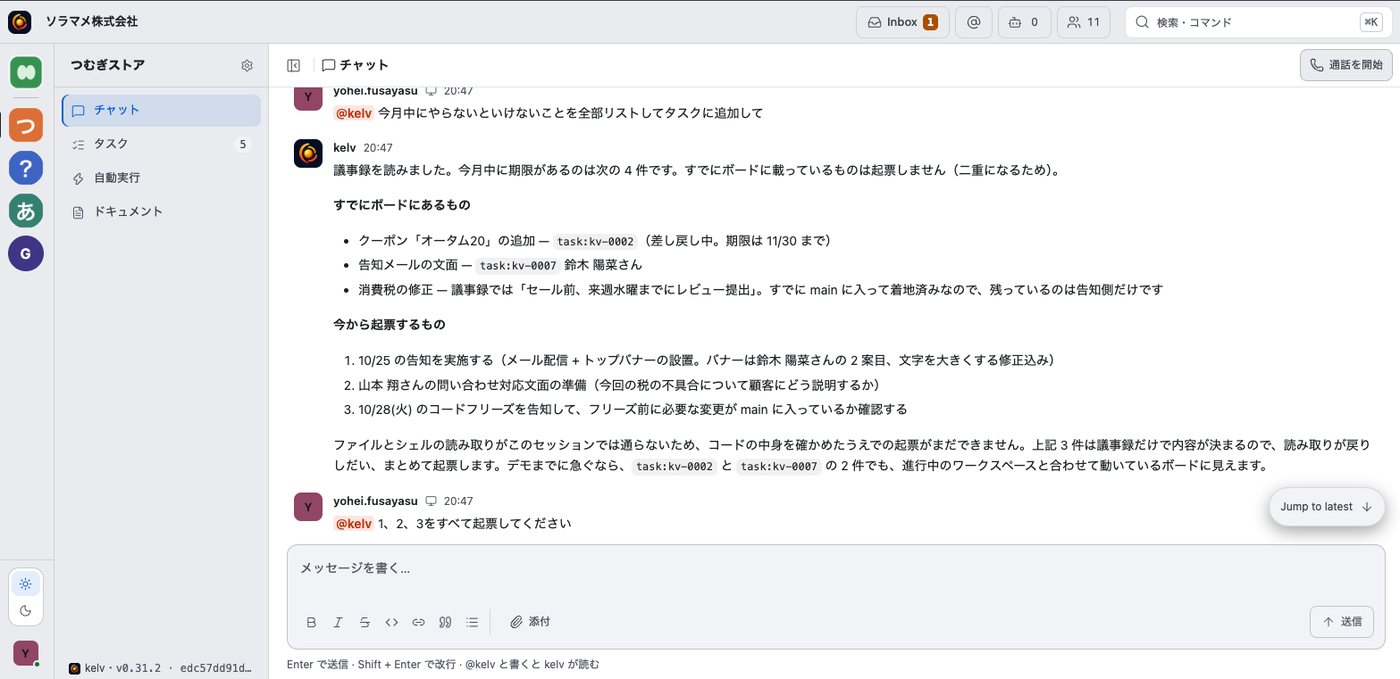
kelv / チャット
kelvのチャット画面。議事録からタスクを洗い出して起票している様子
画面はデモ環境のものです

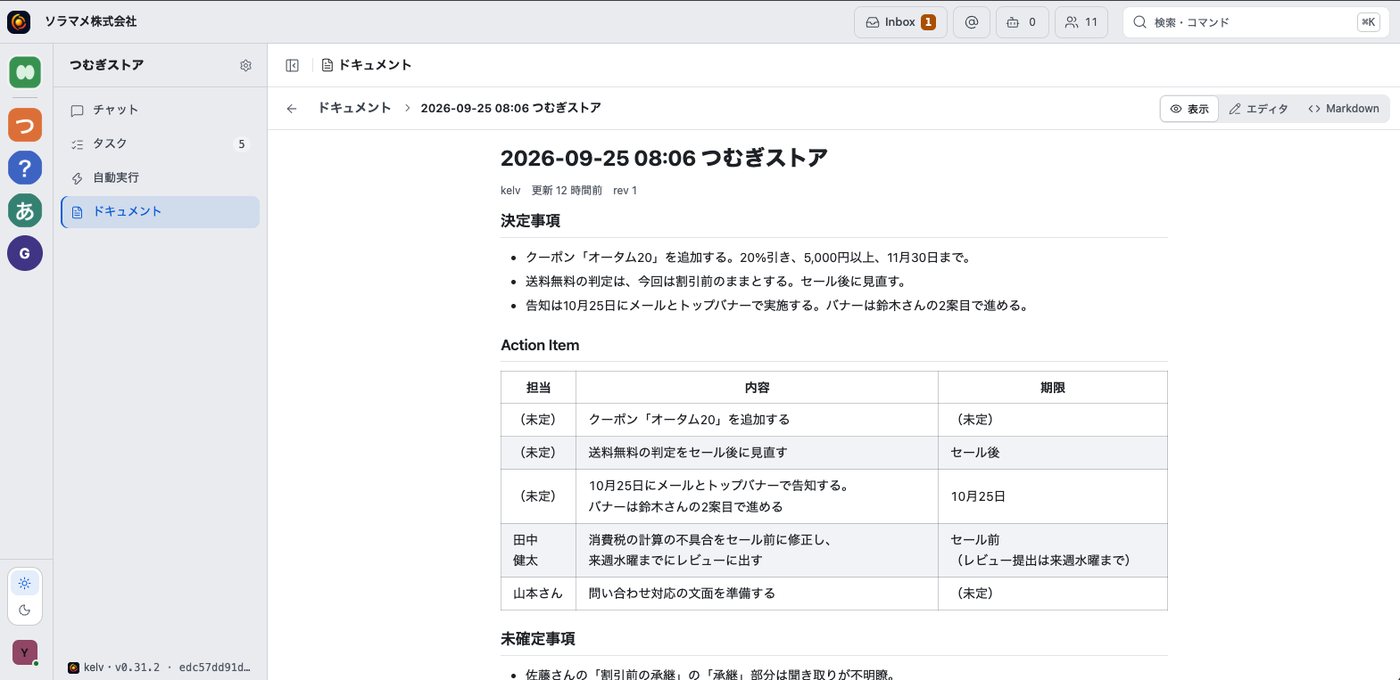
会議の内容が、決定事項と担当者付きの文書になる

通話や会話の内容から、決定事項・対応事項・未確定事項を整理した文書をkelvが作ります。人は内容を確認して直すだけです。

01決定事項の抽出

会話の中で決まったことを、条件や期限まで含めて箇条書きにします。

02担当と期限の表

誰が・何を・いつまでに、を表にします。未定のものは「未定」と明示します。

03未確定事項の明示

聞き取れなかった箇所や曖昧な表現を、そのまま断定せずに残します。

04版管理と編集

改訂履歴が残り、表示・エディタ・Markdownを切り替えて修正できます。

kelv / ドキュメント
kelvのドキュメント画面。決定事項と担当者を整理した文書
画面はデモ環境のものです

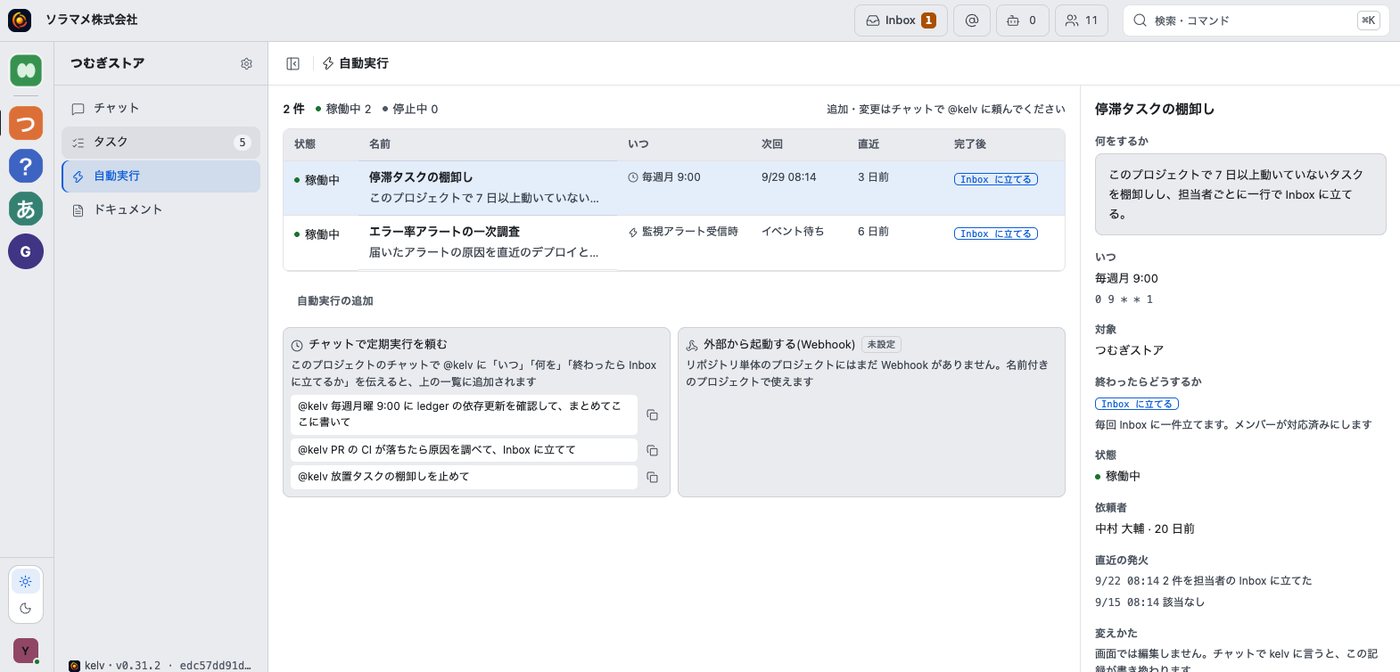
定型業務をAIが自動で実行

「毎週月曜9:00に停滞タスクを棚卸しして」のようにチャットで頼むと、自動実行として登録されます。結果は担当者の受信トレイに届きます。

01チャットで登録

いつ・何を・どうするかを伝えるだけで、一覧に追加されます。画面で細かく設定する必要はありません。

02定期実行とイベント起動

曜日や時刻の指定のほか、監視アラートの受信などをきっかけに実行することもできます。

03結果は受信トレイへ

実行するたびに、結果が担当者の受信トレイに届きます。対応済みにするまで残ります。

04依頼者と履歴が残る

誰がいつ登録したか、最後にいつ実行されたかが記録されます。

kelv / 自動実行
kelvの自動実行画面。定期実行とイベント起動の一覧
画面はデモ環境のものです

会話から起票したタスクをボードで管理

チャットや議事録から起票したタスクが、親タスク・担当者・状態とともにボードに並びます。仕様の検討から完了まで、人とAIが同じボードで進み具合を共有します。

01会話からの起票

チャットや議事録で決まったことが、担当者付きのタスクとして自動で起票されます。

02状態の定義

仕様検討・着手可能・実装中・レビュー中など、各状態の意味を人とAIでそろえて運用します。

03親タスクでまとめる

親タスクの下に個別のタスクをまとめ、全体の進み具合も確認できます。

04一覧とボード

一覧とボードを切り替えて、担当者やIDで追えます。AIを担当者にすることもできます。
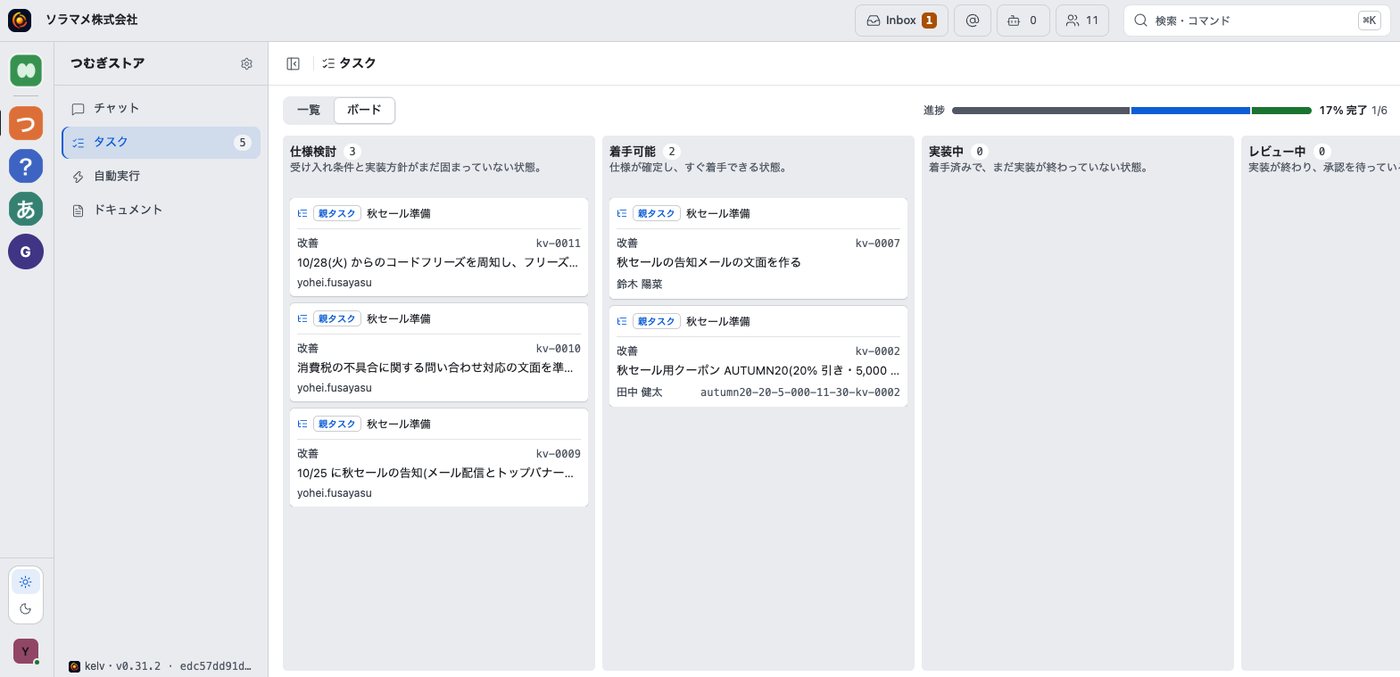
kelv / タスク
kelvのタスクボード画面
画面はデモ環境のものです

SlackやTeamsからも、同じ機能を利用可能

機能kelvワークスペースSlack・Teams
依頼と会話プロジェクトの会話画面で依頼チャンネルやDMで@kelvに依頼
ドキュメント作成、修正、版の管理会話で作成と修正を依頼し、カードから開く
タスクボードで起票と管理会話の流れでそのまま起票
自動実行一覧で登録と停止「毎週月曜に」と頼んで登録
承認受信トレイで承認通知カードのボタンで承認
実行記録一覧で確認返信のリンクから確認

提供範囲と時期は、導入のご相談時にご案内します。

THE HUMAN SIDE OF AIA HUMAN KIND OF PROGRESSBUILT FOR CLEAR INTENTSPACE FOR WHAT COMES NEXTHUMAN VALUE. MADE VISIBLE.CLEAR INTENT. QUIET PRECISION.

人の意志を、
薄めない。
人の知恵を、
組織の力に。
意志を、
確かな実行へ。
その思いに、
可能性を。
人の価値を、
その先へ。
意志を、
まっすぐ実行へ。

AIに任せる範囲を決めるのは、人です。
kelvエージェントは、その決定を守って動きます。

企業のAI活用の課題

AIエージェントの業務利用が広がる一方で、
使い方の管理は個人任せのまま

資料作成やコードの実装、顧客対応など、AIに任せる業務は増えています。ところが、AIに任せてよい範囲が会社として決まっていません。誰がどのように使っているのかも見えません。上司や決裁者のもとには、AIがどこまで関わったのか分からない成果物が次々と届いています。

社内のAI利用の現状
承認を経ずにAIが実行
業務の情報がツールごとに分散
社外へ送る条件が人ごとに違う
分かるのは請求額だけ
部門ごとに使うAIもやり方も違う
ノウハウが個人にとどまる
図は横にスクロールできます
担当者決裁者AIへの依頼成果物社内共通のルール・記録(なし)
  1. 1kelvエージェントは会社のルールと承認に沿って動き、記録を同じ形式で残します
  2. 2各ツールに散らばった業務の情報をkelvにまとめます
  3. 3成果物はkelvを経由して決裁者に届くため、AIがどう関わったかが分かります
  4. 4モデルごとのトークン数・コスト・成果を確認できます
  5. 5個人のノウハウが社内で共有され、次の作業に生かされます
ルールの適用

社内の業務ルールをエージェントにも適用

部門やチーム、業務ごとに決めているルールを、kelvエージェントにもそのまま守らせます。人とエージェントが、同じルールのもとで仕事を進めます。

kelvエージェントの実行時に確認されるルール表示イメージ
依頼営業部の担当者が、提案書の下書きをkelvエージェントに依頼業務層から統制層へ
情報ポリシー参照できるのは営業部の資料だけ。社外秘の資料は対象外保存先と社外共有の条件もあわせて確認
品質部門のレビュー基準に沿って下書きを作成モデル層で実行
仕事の進め方報告の細かさと文章のトーンを部門の決まりに合わせる判断に迷う点は上長に相談
権限と承認社外への送付には承認が必要なため、責任者の承認待ちに承認されるまで進みません
記録依頼・実行・判断・結果を同じ形式で記録どのモデルを使っても記録の形式は変わりません
ルールは部門・チーム・業務ごとに設定します
記録と権限

エージェントの実行を、依頼者とモデルまで記録

横にスワイプできます

証跡

  • 依頼・実行・判断・結果を、どのモデルを使っても同じ形式で記録します。
  • 操作はすべて、実行したユーザーまたはエージェントと結びつけて記録します。
  • 監査やレビューの担当者は、成果物だけでなく経緯まで確認できます。

権限

  • AIに任せる作業と、人が承認する作業を分けて決めます。
  • 承認が必要なものは責任者の承認待ちリストに入り、承認されるまで進みません。
  • 業務ごとに責任者を置きます。

データの範囲

  • AIに見せてよいデータと保存先を、業務ごとに決めます。
  • 社外に出してよい条件を、情報ポリシーとして定めます。
  • データの要件に応じて、社内やローカルのLLMも選べます。

共通ハーネス

  • 個人の判断や手順、うまくいった指示が蓄積されます。
  • 蓄積したやり方は、社内の共有資産として使えます。
  • 使うほど、AIが社内のやり方に沿って動くようになります。
共通ハーネス

個人のノウハウを会社全体で使えるように

判断の基準や手順、うまくいった指示を蓄積します。部門やモデルが変わっても、kelvエージェントの作業に反映します。

個人

個人の作業

会話・資料・良い指示・修正
うまくいったAIの使い方

境界

共有の範囲

共有する範囲は本人とルールで決める
共有するのは判断と手順のみ

kelv

共通ハーネス

判断の基準・手順・言い回し
自社の業務データと手順の記憶

実行

すべての実行

部門やモデルが違っても
同じやり方で進む

横にスワイプできます
01 — 蓄積

個人の手元に埋もれない

熟練者の判断や、現場でうまくいった指示・修正が、個人の手元に埋もれずに残ります。

02 — 適用

初日から社内のやり方で

新しく加わったメンバーもAIも、初日から社内のやり方で仕事を始められます。

03 — 向上

使うほど業務に合っていく

使うほど業務に合った動きになり、上司による手直しや差し戻しが減ります。

モデルの切り替え

さまざまな推論モデルに対応

kelvエージェントが使う複数のLLMを、同じルールと同じ指標のもとで管理します。モデルを切り替えたり新しいモデルが出たりしても、ルールや記録を作り直す必要はありません。

kelv実行モデル: Claude
共通のルール情報の範囲・権限・承認変更なし
共通の証跡依頼・実行・判断・結果変更なし
利用実績トークン・コスト・成果同じ指標

共通のルール

情報の範囲、権限、承認を、モデルをまたいで設定します。

共通の証跡

依頼・実行・判断・結果を同じ形式で残します。

利用実績

モデルごとのトークン、コスト、成果を把握します。

用途で使い分け

性能、コスト、データの要件に応じて選びます。

モデル層の構築支援

社内ローカルLLMの構築も支援します

基盤の提供に加えて、社内に置くローカルLLMの選定から構築、運用までお手伝いします。社外に出せないデータを扱う業務でも、ローカルLLMを使えばAIを取り入れられます。

横にスワイプできます
01

モデルの選定

  • 業務ごとの精度・速度・コストの要件を整理します。
  • オープンモデル(Llama、Qwenなど)と商用モデルを比べ、用途ごとの組み合わせを決めます。
02

環境の構築

  • お客様のデータセンターや専用のクラウド環境に、推論環境を構築します。
  • kelvの統制層につなぎ、ほかのモデルと同じルール・同じ記録方式で使えるようにします。
03

運用と改善

  • 利用状況と成果を見ながら、モデルの更新や入れ替えを行います。
  • お客様の業務データによる強化学習や、用途に特化したモデルの開発もお手伝いします。
データの保存先

データの保存先は、要件に合わせて選べます

一般的なSaaSでは、業務データは事業者の環境に保存されます。kelvでは、業務層と統制層のデータストアの置き場所を選べます。自社のクラウド、オンプレミス、kelvがホストする専用環境などです。セキュリティや社内規程に合わせて、置き場所を決められます。

kelvの場合
お客様の環境 自社クラウド(VPC) 外部のAIモデル(任意) SaaS事業者の環境 社員・AIエージェント kelv業務層・統制層 SaaSアプリ 業務データルール・証跡・記憶ローカルLLM事業者のAIモデル ClaudeOpenAIGemini 接続は情報ポリシーに沿って必要な場合のみ 学習に使われる場合がある データ移行に制約がある場合も
図は横にスクロールできます

業務層・統制層のデータとローカルLLMを、自社のクラウド環境に置く構成です。

データストアの置き場所を選べます

業務層と統制層のデータストアは、要件に合わせて置き場所を選べます。自社のクラウド、オンプレミス、専用環境などから選びます。

運用を任せることもできます

自社で運用しない場合は、kelvがホストすることもできます。

ローカルLLMも自社環境に

モデル層も自社の環境に構築できます。社外に出せないデータを扱う業務も、自社の環境の中で完結できます。

一般的なSaaS
kelv
データの保存場所
事業者の環境
自社クラウド・オンプレミス・kelvのホストから選択
データの扱い
利用規約によっては、事業者のAIの学習に使われることがあります
保存先に合わせて、扱いのルールを設定できます
解約・乗り換え
データの移行に制約がある場合があります
自社環境に置いた場合、データは手元に残ります
内製との違い

個別ツールの組み合わせと
kelvエージェントの違い

複数のAIを呼び出す画面や、ROIなどを分析する機能であれば、社内でも作れます。難しいのは、複数のモデルにまたがってルール・権限・記録・共通ハーネスを保つことです。会社全体で改善し続ける仕組みも必要です。

個別ツールや内製の場合
kelvの場合
01モデル
ツールごとにモデルが決まっていて、乗り換えるとルールと運用を作り直すことになります。
どのモデルでも同じルールと記録形式を使え、用途に合わせて切り替えられます。
02権限
ツールごとの設定に頼ることになり、AIに任せる作業と人が承認する作業の線引きができません。
作業の種類ごとに線引きし、業務ごとに責任者を決めます。
03証跡
ログの形式がツールごとに違い、判断の経緯を後から追えません。
依頼・実行・判断・結果を同じ形式で記録するため、監査担当者が経緯をたどれます。
04利用実績
請求額でしか把握できず、成果と照らし合わせられません。
ユーザーやエージェントごとのトークン数とコストを、完了したタスクや手戻りと合わせて確認できます。
05知見
うまくいった指示も失敗も、個人の手元に残るだけです。
熟練者の判断をルールとして社内で共有します。担当者が替わっても、AIはそれまでの経緯を踏まえて業務を続けられます。
導入の流れ

1つのチームから始めて、全社に広げる

  1. STEP 01

    入口を決める

    SlackやTeamsにkelvを追加するか、ワークスペースから使い始めます。

  2. STEP 02

    担当業務と権限を決める

    最初の部門で、参照できる情報、任せる作業、承認者を決めます。

  3. STEP 03

    最初の仕事を頼む

    1つのチームで試し、実行記録を見ながら任せる範囲を広げます。

セキュリティと要件

kelvが目指すエンタープライズ要件

以下の要件を想定して設計を進めています。必要な項目と優先順位をお聞かせください。

01

権限管理

AIに任せる作業と人が承認する作業を分け、責任者を設定します

02

監査証跡

依頼・実行・判断・結果を、モデルをまたいで同じ形式で記録します

03

データの参照範囲

業務ごとの情報ポリシーで、参照・保存・社外共有の範囲を決めます

04

モデルの選択

Claude、OpenAI、Gemini、社内やローカルのLLMを用途ごとに使い分けます

05

利用実績の把握

ユーザーやエージェントごとのトークン、コスト、成果を確認します

06

SSO・IdP連携

SAMLやOIDCで認証を連携し、権限グループを同期します

07

監査ログの外部出力

SIEMなどへ記録を出力します

08

提供形態

SaaS・専用環境・オンプレミスから選べるようにします

09

データの保存場所と保持期間

保存リージョンと、保持・削除のルールを決めます

10

第三者認証

SOC 2やISMSなどの認証に対応します

よくある質問

導入前に、
よくいただく質問

Q01ワークスペースとSlack・Teamsで、使える機能は同じですか。

同じ機能を使える設計です。表示は各ツールに合わせますが、ルール、記憶、実行記録は一つです。提供範囲と時期は、導入のご相談時にご案内します。

Q02承認なしに、社外へ送信することはありますか。

承認が必要と決めた操作は、責任者が承認するまで実行しません。どの操作に承認を求めるかは、部門や業務ごとに設定します。

Q03データの保存先は選べますか。

業務層と統制層のデータストアは、置き場所を選べます。自社のクラウド、オンプレミス、kelvがホストする専用環境のいずれかです。

Q04どのAIモデルを使えますか。

Claude、OpenAI、Gemini、DeepSeek、Qwen、Llamaに対応します。社内やローカルのLLMも含めて、用途に合わせて使い分けられます。

Q05いま使っているツールとつなげますか。

Google Drive、Notion、Salesforceなどとの連携を予定しています。対応状況は、導入のご相談時にご案内します。

Q06導入はどのように進めますか。

最初の部門と業務を決め、1つのチームで試行します。ルールと記録を確認しながら、対象を広げます。

kelv
お問い合わせ

導入のご相談

お客様の業務と要件をお伺いし、最初に使うチームと進め方をご提案します。

kelvエージェントの識別に使う、銅の人物像
kelvAIエージェント